
Mantener un ojo en la temperatura de tu PC es crucial para asegurar un rendimiento óptimo y la longevidad de tu hardware. Si bien Windows 11 no ofrece una herramienta integrada para la monitorización en tiempo real, existen varias opciones que te permiten controlar la temperatura de tu CPU y GPU de manera efectiva. En este artículo, te guiaremos paso a paso por las mejores estrategias para saber la temperatura de tu PC en Windows 11, incluyendo el uso de la BIOS/UEFI, aplicaciones de terceros y consejos para evitar el sobrecalentamiento.

Cómo comprobar la temperatura de la CPU en Windows 11
Existen tres métodos principales para verificar la temperatura de tu CPU en Windows 11:
Verificar la temperatura del CPU desde la BIOS/UEFI
La BIOS/UEFI de tu PC puede ofrecer información sobre la temperatura del CPU, aunque esta solo muestra la temperatura actual y no realiza un seguimiento continuo.
- Accede al menú Inicio de Windows 1
- Mantén presionada la tecla Mayús y selecciona "Reiniciar".
- En la pantalla de inicio avanzado, selecciona "Solucionar problemas" -> "Opciones avanzadas" -> "Configuración de firmware UEFI".
- Reinicia el ordenador y entra a la BIOS/UEFI presionando la tecla correspondiente (generalmente F12, ESC, F2 o DEL).
- Busca una sección que indique "temperatura del núcleo de la CPU". Algunas BIOS no muestran la temperatura, por lo que es posible que debas buscar en la categoría CPU.
Utilizar una aplicación de terceros
Para un control más preciso y detallado, puedes usar aplicaciones de terceros que monitorizan la temperatura de tu CPU y otros componentes.
- Descarga e instala Speccy (desarrollado por CCleaner).
- Ejecuta Speccy y permite que realice un inventario de tu hardware. En la sección CPU, verás la temperatura promedio y la temperatura de cada núcleo.
Otra alternativa es Open Hardware Monitor:
- Descarga e instala Open Hardware Monitor.
- Ejecuta la aplicación y encuentra la sección CPU. Verás la velocidad del bus y la temperatura de cada núcleo.
- Para mostrar la temperatura en la barra de tareas, haz clic derecho en la temperatura y selecciona "Mostrar en bandeja".
Usar Core Temp
Core Temp es una herramienta gratuita que te permite monitorizar la temperatura de tu CPU en tiempo real.
- Descarga e instala Core Temp.
- Abre la aplicación y en la sección "Lecturas de temperatura", puedes ver la temperatura de cada núcleo de tu CPU.
¿Cuál es la temperatura normal de un PC gamer?
La temperatura normal de un PC gamer varía dependiendo de la carga de trabajo, pero en general, se considera seguro un rango entre 40 y 65 °C. Las temperaturas más altas, como 80-85 °C, son aceptables durante períodos cortos de uso intensivo, pero se recomienda mantenerlas por debajo de este límite durante largos períodos.
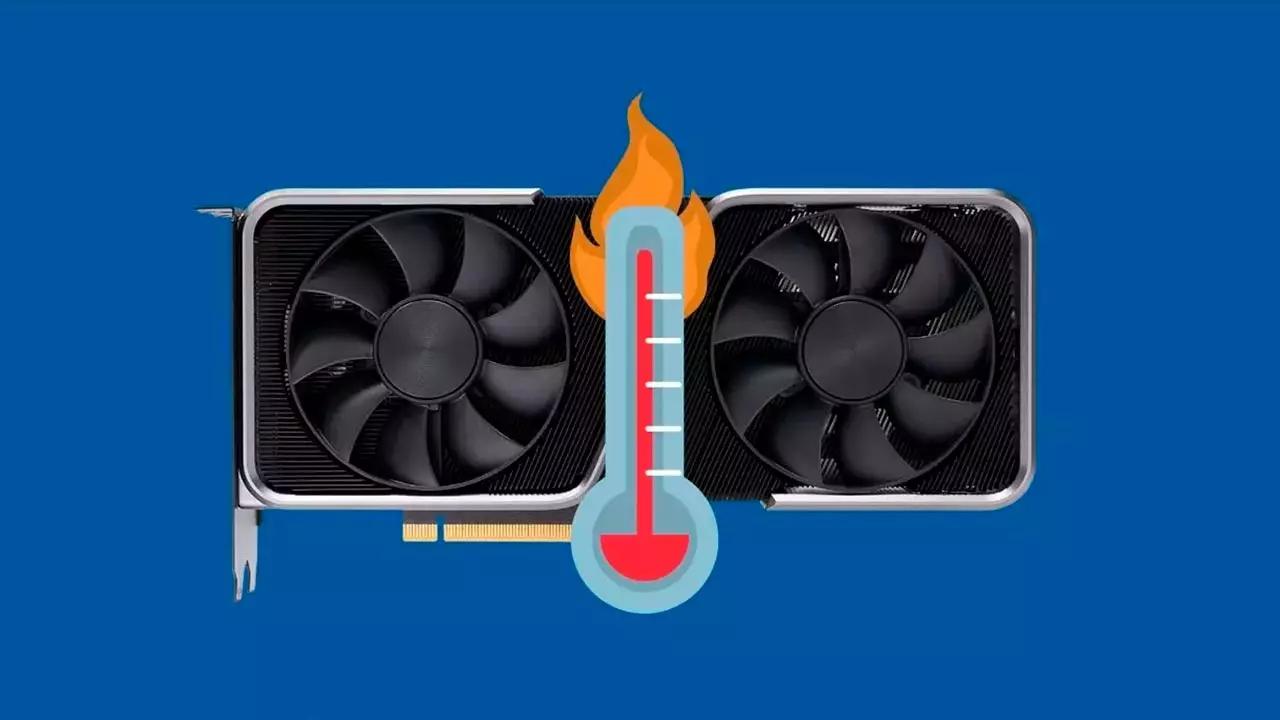
Cómo monitorizar la temperatura de la GPU en Windows 11
Windows 11 incluye una función integrada en el Administrador de tareas para monitorizar la temperatura de la GPU, pero esta solo muestra la temperatura en tiempo real y no realiza un seguimiento.
- Abre el Administrador de tareas (Ctrl + Shift + Esc).
- Ve a la pestaña "Rendimiento".
- Selecciona "GPU" para ver el uso y la temperatura actual. Ten en cuenta que esta función solo funciona con tarjetas gráficas relativamente nuevas.
Consejos para evitar el sobrecalentamiento de tu PC
Estos son algunos consejos que puedes seguir para evitar que tu PC se sobrecaliente:
- Limpia tu PC con regularidad: El polvo acumulado puede obstruir los ventiladores y reducir la eficiencia de la refrigeración. Limpia los ventiladores de tu CPU y GPU con un cepillo suave o aire comprimido.
- Utiliza un soporte para portátil: Elevar tu portátil permite una mejor ventilación y flujo de aire. Los soportes para portátiles también pueden mejorar la ergonomía.
- Mantén tu entorno fresco: Evita exponer tu PC a la luz solar directa o a temperaturas muy altas. Mantén una temperatura ambiente fresca en la habitación donde está tu PC.
- Sustituye los ventiladores: Si los ventiladores de tu PC están fallando o son demasiado débiles, puedes reemplazarlos por ventiladores más potentes o instalar un sistema de refrigeración líquida.
- Mantén tu sistema libre de malware: El malware puede consumir muchos recursos del sistema y aumentar la temperatura de tu CPU. Utiliza un antivirus actualizado para proteger tu PC.
- Cierra programas y aplicaciones en segundo plano: Las aplicaciones que se ejecutan en segundo plano pueden consumir recursos del sistema y aumentar la temperatura. Cierra las aplicaciones que no estés usando.
Controlar la temperatura de tu PC en Windows 11 es esencial para garantizar un rendimiento estable y la seguridad de tu hardware. Las herramientas y métodos descritos en este artículo te ayudarán a monitorizar la temperatura de tu CPU y GPU y a evitar el sobrecalentamiento. Recuerda que la limpieza regular y el mantenimiento adecuado de tu PC son cruciales para mantenerlo funcionando de forma eficiente y prolongar su vida útil.
Si quieres conocer otros artículos parecidos a Cómo saber la temperatura de tu pc para windows 11 puedes visitar la categoría Salud.